Showing posts with label thuthuat. Show all posts

Ứng dụng tạo ảnh chibi dễ thương trên Android và iOS

phần mềm vẽ chibi trên di động


MomentCam là một ứng dụng tạo ảnh vui nhộn mang phong cách Chibi. Với khả năng có thể lấy khuôn mặt của bạn biến thành tranh hoạt hình và ghép vào những khung cảnh, chi tiết khác nhau đồng thời bạn có thể chỉnh sửa kiểu tóc, thêm các phụ kiện như mắt kính, bông tai,..., MomentCam sẽ mang đến cho bạn những tấm ảnh thật tuyệt vời mà bạn không thể bỏ lỡ. 

MomentCam là sự kết hợp giữa phần mềm chỉnh sửa hình ảnh và ứng dụng giải trí tạo hình Chibi. Ứng dụng này có thể dễ dàng tạo avatar hình Chibi độc đáo và ngộ nghĩnh từ những bức hình chụp thực tế. Với nhiều hình ảnh mẫu về khuôn mặt, lông mày, tóc đến các trang sức phụ kiện… bạn có thể thỏa sức sáng tạo ra một mẫu avatar Chibi đáng yêu từ ảnh thật.

Trước đây, ứng dụng tạo ảnh Chibi này từng khiến người dùng Việt Nam gặp đôi chút khó khăn trong việc sử dụng, bởi MomentCam chỉ hỗ trợ ngôn ngữ là tiếng Trung. Nhưng gần đây, phiên bản nâng cấp của MomentCam với giao diện tiếng Anh đã chính thức được phát hành, nên nhiều người sẽ không cần phải "đoán mò" để sử dụng nữa.

Một số công cụ trong ứng dụng để tạo nên bức ảnh Chibi đáng yêu: 


[​IMG]
[​IMG]
[​IMG]


Một số ảnh được làm từ ứng dụng: 


[​IMG]
TẢI ỨNG DỤNG TẠI ĐÂY:
ANDROID: CLICK HERE 
iOS: CLICK HERE
Read More

Thủ thuật sửa lỗi Bluestack khi làm Offer Android


- LỖI COUNTRY ( THIS OFFER IS NOT AVAILABLE IN YOUR COUNTRY ) :


Nếu ko biết dùng proxifier vui lòng google tìm hiểu !
Đầu tiên , bật proxifier lên -> click vào cái nút Proxification Rules ( màu vàng vàng có hình thánh chỉ ấy , tìm ko thấy thì tắt máy ngủ đi ) -> bỏ chọn dấu tick ở mục Store ( tức là nó đang chọn thì mình ko chọn nữa , và nếu bị lỗi country thì 100% là nó đang chọn ) -> vào Bluestacks -> Wipe Google Play Store -> fake ip và click lại con off , tới đoạn load vào CH PLAY nó sẽ load rất lâu vì nó đang nhận lại ip FAKE chứ ko phải ip VIET NAM -> click Accept và 99% con off sẽ ko báo lỗi COUNTRY nữa -> quay lại Proxifier và tick chọn lại ở mục Store để download ko cần tắt proxifier !.


- Lỗi CH PLAY bị authentication hay là cái gì auth auth đó , nói chung là ko vào đc CH PLAY do Google Play Services update :

Mình ko biết sau khi fix như mình hướng dẫn thì dùng đc bao lâu vì mình chỉ vào download con off xong là giải nén lại Android gốc luôn , nói chung mình ko xài lâu dài nên ko biết về sau có bị tái phát hay ko , vui lòng nếu tái phát thì đừng hỏi mình
Đầu tiên tháo cái Bluestacks đang dùng đi nếu nó ko phải là bluestacks 0.9.27 vì mình chỉ hướng dẫn fix trên blue này thôi

Tải blue 0.9.27 này về và cài đặt : https://drive.google.com/file/d/0B1TGUCrsjvyCYTFrZXhuYmJOV00/edit ( vui lòng bookmark lại link hoặc tự save vào đâu đó hoặc lưu lại link của topic này để khi nào cần thì lấy ra dùng )

sau khi cài đặt các thứ OK hết rồi thì vào Bluestacks Setting -> Advance Setting -> Apps -> Kéo màn hình Next qua mục All -> Kéo xuống tìm Google Play Services -> nếu nó đang chạy version lớn hơn 8.1.15 thì click Uninstall update , nhỏ hơn thì ko cần làm gì
Tải apk này về : https://drive.google.com/open?id=0B77C9yPTrZohTHUtUlJyWlhlNGc và chạy vào bluestacks , nhìn xem thằng Google Play Services đã chạy lên phiên bản 8.1.15 chưa , nếu đã chạy rồi là ok , vào CH Play check thử xem có ổn hay chưa
Sau khi cài đặt xong xuôi hết các thứ , cảm thấy blue của mình chạy vậy ngon rồi thì sao lưu cái blue đó lại , giống như sao lưu 1 bản ghost của windows vậy , để lỡ có lỗi gì thì xã ra , cách sao lưu xem típ ở dưới !

- Cách sao lưu và xã nén thư mục Android của Bluestacks :

Để sao lưu lại 1 bản blue mà mình đang dùng cảm thấy ổn định , ko 1 lỗi lầm thì làm các bước sau :
Search google cách hiển thị thư mục ẩn ( mục đích để hiển thị thư mục ProgramData ) nếu tìm ko đc thì bạn ko có năng khiếu làm offers đâu , tìm nghề khác mà làm , đừng pm mình hỏi vì sao ko hiển thị đc thư mục ẩn
Sau khi hiển thị đc thư mục ẩn -> bật BSTweaker lên -> click Full Stop -> tìm tới đường dẫn sau : C:\ProgramData\BlueStacks , click chuột phải vào thư mục Android , nén lại và lưu ở 1 chỗ nào đó dễ dàng tìm thấy sau này . Vậy là bạn đã có 1 file data gốc do chính bạn tùy chỉnh và cảm thấy dùng ổn định nhất
Để xã lại file Android ( mục đích là restore bluestacks trở lại trạng thái đầu tiên , giúp làm sạch sẽ blue , lead đc các con off chỉ lead đc 1 lần do nó lưu data , chạy ổn định như lúc mới cài ) : chuột phải vào file Android bạn đã nén , giải nén đến đường dẫn : C:\ProgramData\BlueStacks , chọn Yes to all , vậy là xong !

- Lỗi download bị erro , RPC hay gì gì đó

Nói chung là download nó báo lỗi thì thử cách này , ko chắc chắn 100% vì khi download mà xảy ra lỗi thì muôn vàn lí do , thông thường là do tháo và login lại acc google nhiều lần
Đầu tiên vào TITANIUM -> WIPE luôn cả 4 thằng này cho chắc khỏe : BROWSER , GOOGLE PLAY STORE , GOOGLE PLAY SERVICES , GOOGLE PLAY SERVICES FRAMEWORK
Bật BSTweaker lên click Full Stop và khởi động lại Bluestacks , sau khi khởi động xong thì chờ tầm 15 giây rồi vào download lại thử xem có đc k
Read More

Cách tắt Turn off Windows Update cho Windows 10

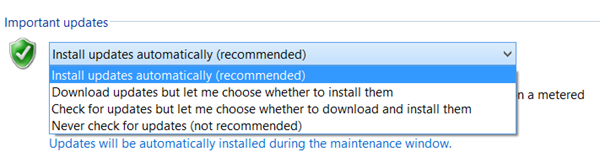
Các bản Update sẽ giúp bạn sửa lỗi, cập nhật các thay đổi của hệ điều hành. Tuy nhiên, trong nhiều trường hợp việc để Tự động Automatic Windows Update sẽ gây phiền toái, làm chậm máy hoặc gây đơ máy của bạn.


Dưới đây là một số nhược điểm khi để Windows Update tự động – Lý do bạn nên Turn off Windows Update:
  • Windows Update tự động sẽ tự động tải bản cập nhật về máy tính – Gây chậm mạng đi khá nhiều, có thể ảnh hưởng đến công việc đang làm của bạn.
  • Đôi khi không để ý đang tắt máy đi làm việc khác, hoặc đi công chuyện thằng Windows Update nó tự động chạy, thông báo Do not turn off… chờ dài cổ nó Update mà không dám tắt vì sợ lỗi Win.
  • Là một nguyên nhân gây ra lỗi Full Disk 100%. Đắng – Lỗi này đơ cứng máy luôn.

Cách tắt Turn off Windows Update cho Windows 10

Ở các phiên bản Windows trước như Win 7, 8, 8.1 thì chỉ cần gõ vào phần tìm kiếm turn off Windows Updates hoặc Windows Update là đã mở được phần tùy chọn tắt Windows Update tự động đi.
tat-windows-update
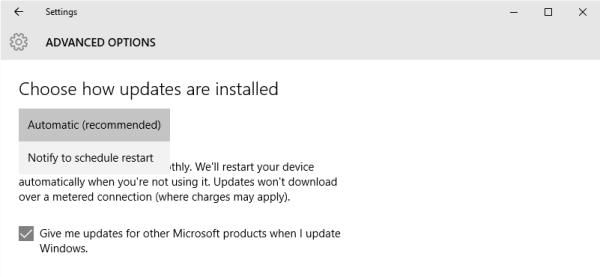
Tuy nhiên, trên Windows 10 bạn không có phần tùy chọn như vậy. Bạn chỉ chọn được là Hỏi trước khi khởi động lại + Update hoặc lên lịch. Tức là việc Update là mặc định, chỉ có là nó tự làm luôn hay hỏi mình trước khi khởi động lại và Update Win thôi.
Windows-Update-setting-in-Windows

Giải pháp – Tắt Windows Update trong phần Services

Để vào phần cài đặt Services bạn có 2 cách sau:
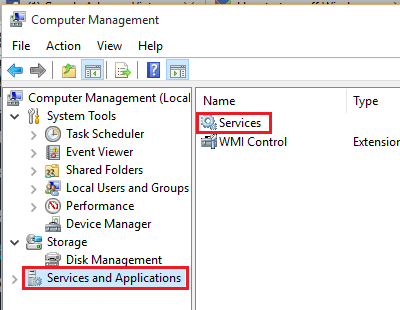
Cách 1: Tại màn hình Desktop => Nhấn chuột phải vào This PC > Chọn Manage > Chọn tiếp Services and Applications
mo-services-windows-10
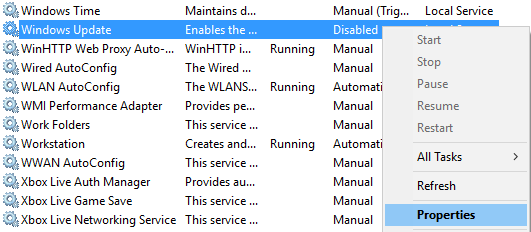
Trong phần Services bạn kéo xuống dưới tìm đến phần Windows Update. Nháy chuột phải vào chọnProperties
mo-services-windows-10
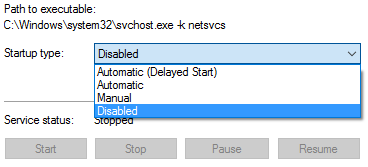
Chọn Disable rồi OK như hình dưới đây:
mo-services-windows-10
Ok như vậy là bạn đã Tắt được hẳn thằng Windows Update. Khi nào muốn Update – Cuối tuần rảnh rỗi thì vào mở lại rồi chạy Update cho chủ động nhé.
Cách 2: Vào phần Services trong Control Panel
Nhấn phím tắt Windows + X sau đó chọn mở Control Panel. Chọn View by Large Icons
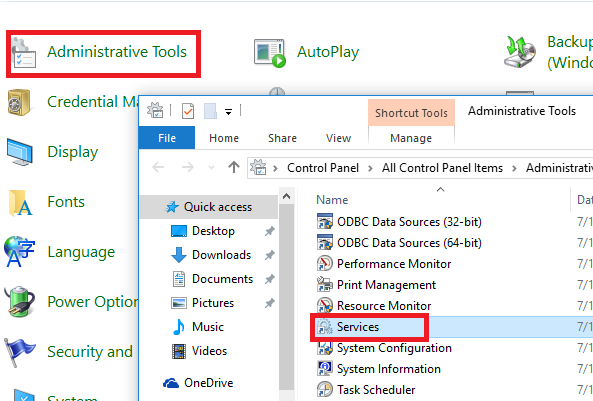
Chọn tiếp Administrative tools > Bạn sẽ thấy phần Services ở list bên phải.
mo-services-windows-10
Bước tiếp theo bạn tìm đến phần Windows Update và Disable đi giống như ở cách 1.
nguồn: thuthuatmaytinh
Read More

[Thủ thuật] Tắt âm thanh trong trình duyệt Chrome, Firefox, Coccoc....

Bình thường khi các bạn lướt web gặp những trang có chế độ nhạc tự động chạy mà mình lại không thích nghe chúng. chỉ muốn nghe nhạc có sẵn trong máy.. vậy bạn có từng nghĩ có thể tắt âm thanh của trình duyệt đó để chúng không làm phiền bạn. ?
Hãy thử thủ thuật sau đây nhé
tắt âm thanh trình duyệt web
Cách chung:
- Nhấn phải chuột vào biểu tượng hình cái loa ở bên dưới góc phải màn hình...--> chọn Open Volume Mixer

Trong bảng hiện ra.. tắt âm thanh cho trình duyệt mà bạn bị làm phiền


Như vậy bạn đã tắt thành công âm thanh của trình duyệt làm phiền bạn.

Cách riêng.
Ngoài cách trên thì mỗi trình duyệt sẽ có nhiều add-on để giúp bạn tắt âm thanh.


Chú ý: ngoài addon. Chrome và coccoc còn có thể tùy chỉnh nâng cao
Dán địa chỉ sau lên trình duyệt
chrome://flags/#enable-tab-audio-muting


Trong khung hiện ra nhấn chọn Bật -> chuyển thành Tắt trong mục "Bật điều khiển UI âm thanh Tab"

+ Opera: vào Settings > Preferences > Advanced > Content  nhấn bỏ chọn Enable sound in webpages


Chúc các bạn thành công !


Read More

[Thủ Thuật] Tắt tính năng tự động phát video trên Facebook nền Web


Để làm được việc này thì bạn hãy thực hiện như sau: Nhấn vào mũi tên hướng xuống ở góc phải trang web và chọn Settings.
tat-tinh-nang-tu-dong-phat-video-tren-facebook-1
Tiếp theo bạn nhấn vào Video ở phần menu bên phải và tại khung Video tự phát (Auto-play Videos) bạn chọn Tắt.
tat-tinh-nang-tu-dong-phat-video-tren-facebook-2
Tips: Bạn có thể làm theo hướng dẫn ở trong phần mô tả để tắt luôn chế độ tự phát video trên ứng dụng điện thoại nhé, hoặc bạn có thể làm theo hướng dẫn tắt trực tiếp trên App như sau:

Vô hiệu hóa tính năng Auto-Play Video trên Facebook

Bước 1: Mở Apps Facebook tren điện thoại của bạn và chọn Settings > Chọn cài đặt tài khoản như hình dưới.
tat-tinh-nang-tu-dong-phat-video-tren-facebook-3
Tiếp theo bạn chọn Video và ảnh
tat-tinh-nang-tu-dong-phat-video-tren-facebook-6
Tiếp theo bạn hãy chọn dòng Tự động phát: Trên dữ liệu di động
tat-tinh-nang-tu-dong-phat-video-tren-facebook-4
Cuối cùng bạn hãy lựa chọn Không bao giờ tự động phát video là xong!
tat-tinh-nang-tu-dong-phat-video-tren-facebook-5
Done!


Nguồn bài viết: http://blogchiasekienthuc.com/thu-thuat-hay/tat-tinh-nang-tu-dong-phat-video-tren-facebook.html#ixzz3nW9i1bFv 
Follow us: @Blogchiase on Twitter
Read More

[Thủ thuật] Ghi âm trên máy tính không cần Microphone


Vô tình đọc được 1 bài hướng dẫn của Anhhangxom về cách biến "tai nghe" thành Micro nên mình làm theo và mình đã thành công nên muốn chia sẻ lại cho các bạn nào k có điều kiện mua Micro muốn có 1 micro để thu âm những thứ phát ra trên máy tính thì làm theo nhé.


Như các bạn biết, điện thoại giờ đã đa dạng và khi mua về lúc nào cũng tặng kèm tai phone, tai phone này có thể nghe nhạc và trả lời điện thoại khi có cuộc gọi đến, nên giờ mình sẽ tận dụng nó làm Micro nhỏ cho máy tính.

Đầu tiên tìm trên máy tính lỗ Micro và cắm dây tai phone vào nó
recording sound no need microphone

lỗ có hình micro

Sau đó phải chuột vào biểu tượng Loa ở góc phải màn hình chọn Recording Device

ghi âm không cần micro

bạn hãy thử động đậy dây tai phone xem có hiển sóng âm thanh xanh như trên ko ? nếu có hiện ở thiết bị nào thì nhấn vào thiết bị đó rùi nhấn Set Default


Khi đã biết chắc nó hoạt động, bạn có thể tăng âm lượng của microphone bằng cách bấm nút “Properties” > hộp thoại hiện ra bạn chọn thẻ “Level” và kéo thanh trượt lên mức 100 như hình bên dưới, xong bấm nút OK.


Như vậy bạn đã có 1 micro nhỏ để ghi âm các chương trình bật lên trên máy tính, tuy chất lượng không được tốt và trong như Micro phone thật nhưng cũng đáp ứng được nhu cầu cơ bản cho việc thu âm. 

chúc các bạn thành công.


Read More